Conectar la impresora Pantum P2500W a la red wifi de tu hogar u oficina puede parecer complicado, pero en realidad es un proceso sencillo que te permitirá imprimir de forma inalámbrica desde cualquier dispositivo. En este artículo, te guiaré paso a paso para que puedas realizar esta configuración de manera rápida y sin contratiempos.
La impresora Pantum P2500W es una excelente opción para aquellos que buscan un rendimiento de calidad a un precio asequible, y al conectarla a tu red wifi, podrás aprovechar al máximo todas sus funcionalidades. Olvídate de los cables y comienza a imprimir de forma cómoda y eficiente desde tu smartphone, tablet u ordenador en tan solo unos minutos.
Sigue atentamente nuestras instrucciones y en poco tiempo tendrás tu impresora Pantum P2500W conectada a la red wifi, lista para satisfacer todas tus necesidades de impresión. ¡No te pierdas este artículo para convertirte en un experto en la configuración de impresoras!
Conectar la impresora Pantum P2500W a la red Wi-Fi: guía paso a paso y recomendaciones
Conectar la impresora Pantum P2500W a la red Wi-Fi: guía paso a paso y recomendaciones




Configuración de la impresora Pantum P2500W para conectarse a la red WiFi
La Pantum P2500W es una impresora láser monocromática que ofrece la posibilidad de conectarse a la red WiFi, lo que facilita su uso y permite imprimir de forma inalámbrica desde diferentes dispositivos. Para configurar la impresora Pantum P2500W en la red WiFi, es importante seguir los siguientes pasos:
1. Verificar la red WiFi disponible: Antes de comenzar con la configuración, asegúrate de que la red WiFi a la que deseas conectar la impresora esté disponible y funcione correctamente.
2. Acceder al menú de configuración de la impresora: Para configurar la conexión WiFi, deberás acceder al menú de configuración de la impresora Pantum P2500W. Esto generalmente se hace a través de un panel de control o una aplicación específica.
3. Seguir las instrucciones de configuración WiFi: Una vez dentro del menú de configuración, busca la opción de configuración de red inalámbrica o WiFi. Sigue las instrucciones que te indique la impresora para buscar y conectarte a la red WiFi deseada.
4. Introducir la contraseña de la red WiFi: Es posible que durante el proceso de configuración se te pida introducir la contraseña de la red WiFi. Asegúrate de ingresarla correctamente para establecer la conexión de forma segura.
5. Comprobar la conexión: Una vez completados los pasos anteriores, verifica que la impresora Pantum P2500W se haya conectado correctamente a la red WiFi. Puedes imprimir una página de prueba para confirmar la conexión exitosa.
Siguiendo estos pasos de configuración, podrás conectar fácilmente tu impresora Pantum P2500W a la red WiFi y comenzar a disfrutar de la impresión inalámbrica de manera eficiente.
Beneficios de conectar la impresora Pantum P2500W a la red WiFi
Conectar la impresora Pantum P2500W a la red WiFi ofrece diversos beneficios que hacen más conveniente y eficiente su uso en entornos domésticos o de oficina. Algunos de los beneficios más destacados son:
1. Impresión desde múltiples dispositivos: Al conectar la impresora a la red WiFi, es posible imprimir desde diferentes dispositivos, como computadoras, laptops, tablets y smartphones, sin necesidad de cables.
2. Facilidad de uso compartido: Al estar conectada a la red WiFi, varios usuarios pueden acceder a la impresora Pantum P2500W de forma simultánea, lo que facilita el trabajo colaborativo y la impresión de documentos compartidos.
3. Mayor versatilidad y movilidad: La conexión inalámbrica permite colocar la impresora en un lugar estratégico sin preocuparse por la proximidad a los dispositivos desde los que se imprimirá, lo que brinda mayor versatilidad y comodidad en el entorno de trabajo.
4. Ahorro de tiempo y recursos: La impresión inalámbrica a través de la red WiFi agiliza el proceso de impresión y evita la necesidad de transferir archivos físicamente a la impresora, lo que ahorra tiempo y recursos en el flujo de trabajo diario.
En resumen, conectar la impresora Pantum P2500W a la red WiFi no solo simplifica el proceso de impresión, sino que también proporciona una serie de beneficios que mejoran la productividad y la eficiencia en el uso de este dispositivo.
Consideraciones al conectar la impresora Pantum P2500W a la red WiFi
A pesar de los beneficios que ofrece la conexión de la impresora Pantum P2500W a la red WiFi, es importante tener en cuenta algunas consideraciones para garantizar una configuración adecuada y un uso óptimo del dispositivo:
1. Seguridad de la red: Es fundamental asegurarse de que la red WiFi a la que se conecta la impresora esté protegida con una contraseña segura para evitar accesos no autorizados y proteger la privacidad de la información.
2. Actualizaciones de firmware: Mantener el firmware de la impresora Pantum P2500W actualizado es crucial para garantizar un funcionamiento óptimo y corregir posibles vulnerabilidades de seguridad relacionadas con la conexión WiFi.
3. Compatibilidad con dispositivos: Antes de realizar la conexión WiFi, verifica la compatibilidad de la impresora con los dispositivos desde los que se imprimirá, tanto en términos de sistema operativo como de protocolos de red inalámbrica.
4. Señal WiFi adecuada: Para evitar problemas de conexión intermitente o baja calidad de impresión, asegúrate de que la señal WiFi en la ubicación de la impresora sea lo suficientemente fuerte y estable para garantizar una comunicación fluida.
Teniendo en cuenta estas consideraciones al conectar la impresora Pantum P2500W a la red WiFi, podrás disfrutar de todas las ventajas de la impresión inalámbrica de forma segura y eficiente.
Más información
¿Cuáles son las ventajas de conectar la impresora Pantum P2500W a través de wifi en comparación con otros métodos de conexión?
La ventaja principal de conectar la impresora Pantum P2500W a través de wifi es la comodidad y la flexibilidad que proporciona al poder imprimir desde cualquier dispositivo sin necesidad de cables.
¿Qué pasos debo seguir para configurar la conexión wifi de la impresora Pantum P2500W de manera eficiente?
Para configurar la conexión wifi de la impresora Pantum P2500W de manera eficiente, debes seguir estos pasos:
1. **Enciende la impresora y asegúrate de que esté en modo de configuración de red.
2. **Accede al menú de configuración wifi desde la impresora o desde un dispositivo conectado.
3. **Selecciona la red wifi a la que deseas conectar la impresora e introduce la contraseña correcta.
4. **Espera a que la impresora establezca la conexión wifi y confirma que esté conectada correctamente.
5. **Realiza una prueba de impresión para verificar que la conexión wifi funcione adecuadamente.
Siguiendo estos pasos, podrás configurar la conexión wifi de tu impresora Pantum P2500W de manera eficiente.
¿Existen diferencias significativas entre la facilidad de conexión wifi de la impresora Pantum P2500W y otros modelos de impresoras similares en el mercado?
Sí, la impresora Pantum P2500W destaca por su facilidad de conexión wifi, siendo más sencilla y rápida de configurar en comparación con otros modelos similares en el mercado.
En conclusión, la impresora Pantum P2500W ofrece la posibilidad de ser conectada a través de Wi-Fi, lo que la hace una opción conveniente y versátil para imprimir desde cualquier dispositivo en el hogar u oficina. Con esta funcionalidad, se puede disfrutar de una mayor flexibilidad y comodidad al momento de imprimir documentos de manera eficiente. Considerando su calidad de impresión y facilidad de conexión, la Pantum P2500W se posiciona como una excelente alternativa a tener en cuenta al comparar las mejores impresoras del mercado.

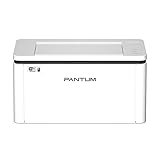
- Pantum Impresora láser mono 2.0-Wireless con impresión dúplex manual, velocidad de impresión en negro de hasta 20 páginas por minuto, también cuenta con opciones de conectividad como USB 2.0 e impresión inalámbrica, ideal para impresión doméstica, oficinas corporativas y mucho más.
- Actualización de controladores -Win8.1/Win10/Win11 sin necesidad de descargar la aplicación, basta con conectar el cable USB. Admite la instalación de controladores con un solo clic para otros sistemas Windows y Mac.
- Impresión inalámbrica: imprima de forma inalámbrica desde ordenadores de sobremesa, portátiles, smartphones y tablets; conéctese a su dispositivo mediante WI-FI, Pantum APP, Bluetooth, AirPrint y Mopria para imprimir documentos directamente. Nota: WI-FI solo admite 2.4G.
- Tóner - La impresora láser PANTUM BP2309W es compatible con los cartuchos de tóner originales PANTUM TL-2319 (1000 páginas) y TL-2310H (1600 páginas). Tecnología de tóner profesional para reducir el daño al medio ambiente. Garantía estándar de un año a partir de la fecha de compra.
- Incluye - Incluye cartucho de tóner inicial de 500 páginas (5% de cobertura según ISO/IEC 19752), cable USB, cable de alimentación, disco de instalación del controlador y manual de usuario. Garantía estándar de dos años a partir de la fecha de compra.


- PANTUM M7108DW Impresora láser impresión/copia/escaneado multifunción 3en1, blanco y negro, impresión automática a doble cara, WiFi/USB/Ethernet,33ppm

- IMPRESORA PANTUM LASER MONOCROMO A4 P3300DW


- IMPRESORA PANTUM LASER MONOCROMO A4 BP5100DW
- Blanco

- Impresora compatible: Pantum P2500 P2500W P2502 P2502W P2508 P2508W; M6500 M6500N M6500W M6500NW; M6550 M6550N M6550W M6550NW M6552 M6552NW M6558 M6558NW; M6600 M6600N M6600W M6600NW M6602 M6602NW M6608 M6608NW
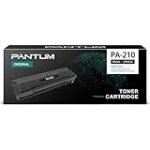
- Rendimiento de impresión: 1600 páginas por cartucho de tóner compatible con Pantum PA-210 PA210 PA 210 negro con 5% de cobertura (carta/A4)
- Contenido del paquete: 2x negro PA-210; 2 lote de reemplazo para los cartuchos de tóner Pantum PA210 guía de instalación
- Ventaja: los cartuchos de tóner que ofrecemos están certificados ISO9001/ISO14001 y están garantizados por una garantía de 12 meses.
- Le prometemos: ZOOMTEC le permite disfrutar de una experiencia de compra feliz, buen rendimiento, calidad de impresión profesional. Todas sus preocupaciones serán respondidas dentro de las 24 horas

- Impresoras adecuadas: P2502W P2500W M6550NW M6500W M6558NW M6608NW M6600NW
- sustituye a Pantum PA-210
- Capacidad de tóner: 1.600 páginas en negro con una cobertura del 5%.
- detección sin problemas gracias a la última tecnología de chip
- Producto AI probado de la serie Kineco de eficacia probada

- Lo Que Obtendrá - - Incluye 1 paquete negro compatible PA-210 PA210 cartuchos de tóner; Este es un reemplazo alternativo para los cartuchos de tóner PA-210 PA210 PA210E PA-210E PA 210E.
- Compatible con Impresoras - - Adecuadas para su uso en (1) P2500 P2500W P2502 P2502W P2508 P2508W; (2) M6500 M6500N M6500NW M6500W; (3) 6550 M6550N M6550W M6550NW; (4) M6552 M6552NW M6558 M6558NW; (4) M6600 M6600N M6600NW M6600W; (6) M6602 M6602NW M6608 M6608NW Impresora.
- Rendimiento de Páginas - - Hasta 1,600 páginas por cartucho, 5% de cobertura en papel A4.
- Alto Rendimiento- -Ofrecemos el mejor efecto de impresión a los usuarios como el tóner original. La resolución de la imagen es clara y tiene capas fuertes. El color es uniforme, claro y agradable.
- Fábrica de Calidad ISO- -Nuestros cartuchos de tóner se fabrican en fábrica que cumple con los estándares ISO9001 ISO14001 RoHS. Nos especializamos en la producción de cartuchos de tóner compatibles con 20 años de experiencia.

- ✅ Este tóner es compatible con: Pantum P2200 P2502W P2500 P2500W P2500N P2500NW M6500 M6500NW M6500W M6550N M6550NW M6500NWE M650W M650W 600M 6600NW M6558NW M6608NW
- Contiene 1 tóner, cada tóner tiene un rendimiento de al menos 1600 páginas y gracias a la búsqueda de los mejores productos DogePro garantiza una calidad de impresión óptima, con colores vivos y márgenes nítidos
- Soporte garantizado con Asisstenza DogePro. En el paquete hay instrucciones para entrar en el chat con nuestro soporte técnico, nunca más dudas
- Sigue cuidadosamente las instrucciones de instalación, asegúrate de quitar los protectores e instalarlo correctamente, sin forzar las partes mecánicas de la impresora. Si es necesario, no dude en ponerse en contacto con nuestro soporte técnico

- Compatible con las impresoras P3010DW P3018DW P3300DW P3308DW, M6700DW M7100DW M7108DW M6800FDW M7200FDW M7202FDW M7300FDW, hasta 1500 páginas
- Rendimiento aproximado por cartucho: 1.500 páginas.
- Embalaje individual. Uso en pares con tambor: DL-410.
- Garantía estándar de 2 años desde la fecha de compra.
- Pantum Servicio al cliente en línea disponible.